
카카오톡 쓰다 보면 어느 순간 "채널 추가"라는 버튼을 누르게 되는 경우가 있거든요. 쿠폰 받으려고, 아니면 택배 알림 받으려고. 근데 막상 내가 원하는 채널을 직접 찾아서 추가하려고 하면 어디서 해야 하는지 헷갈리는 사람이 꽤 많더라고요.
예전에는 "플러스친구"라고 불렀는데 2019년에 "카카오톡 채널"로 이름이 바뀌었어요. 그래서 아직도 플러스친구라고 검색하는 분들이 있는데, 지금은 전부 채널이라는 이름으로 통합된 상태예요.
카카오톡 앱에서 검색으로 추가하기
가장 기본적인 방법이에요.
카카오톡 앱을 열고 상단에 있는 돋보기(검색) 아이콘을 누르면 검색창이 나오거든요. 거기에 추가하고 싶은 채널 이름을 입력하면 돼요. "스타벅스", "배달의민족" 이런 식으로요.
검색 결과에 채널이 뜨면 터치해서 들어간 다음에 "채널 추가" 버튼을 누르면 끝이에요. 이게 제일 간단한 방법이고, 대부분의 사람들이 이렇게 해요.
한 가지 팁이 있는데, 채널 이름이 정확하지 않으면 안 나올 수 있어요. 예를 들어 "국민은행"이 아니라 "KB국민은행"으로 등록돼 있으면 "국민은행"만 치면 안 뜰 수도 있거든요. 그럴 때는 좀 더 정확한 이름으로 다시 검색해보는 게 좋아요.
QR코드로 추가하기
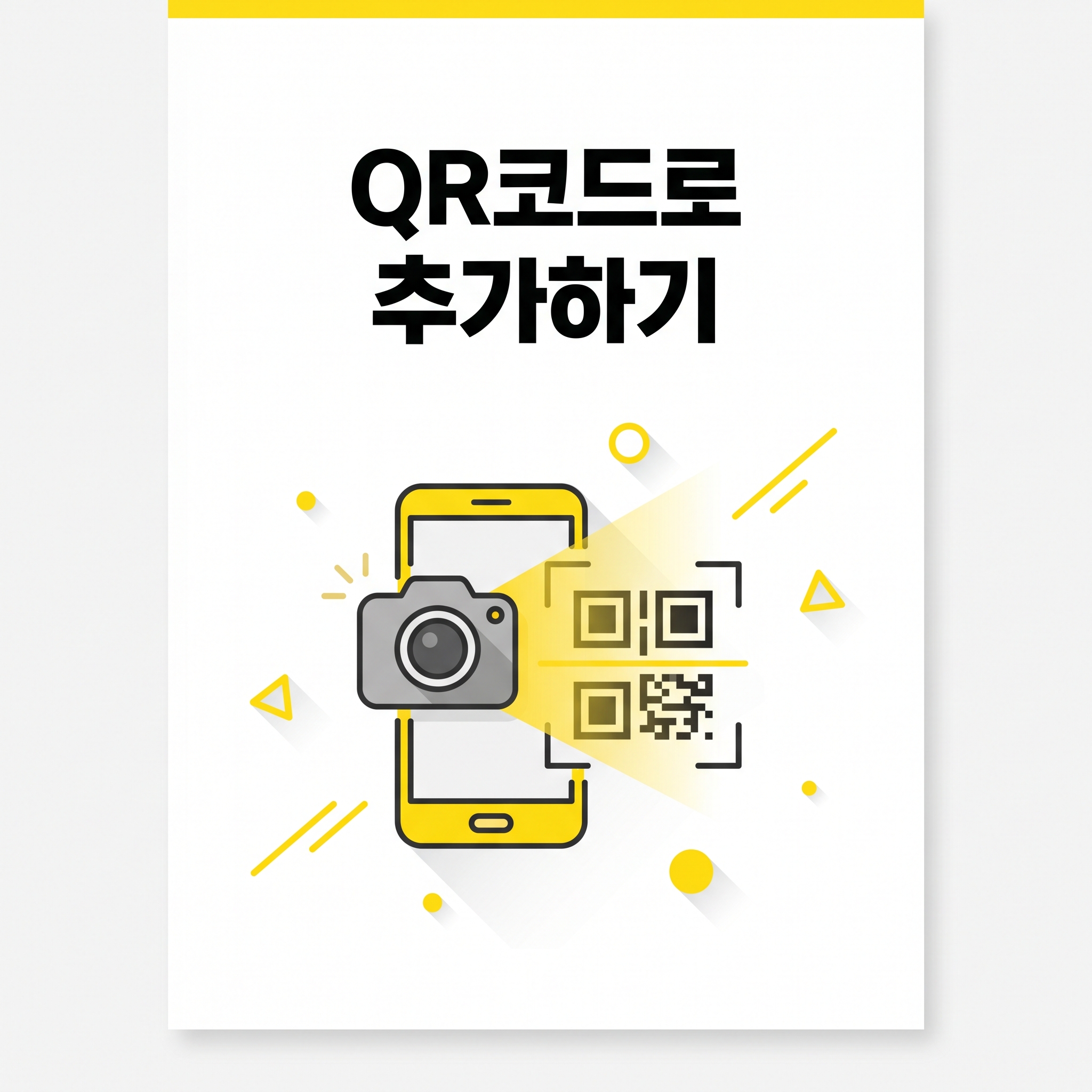
오프라인 매장이나 포스터에 QR코드가 붙어 있는 거 본 적 있을 거예요. 카페 테이블이나 음식점 계산대에 많이 있는데, 이걸로도 채널 추가가 돼요.
카카오톡 앱 상단 검색창 옆에 QR코드 아이콘이 있거든요. 그걸 누르면 카메라가 켜지는데, QR코드에 갖다 대면 자동으로 채널 페이지로 넘어가요. 거기서 "채널 추가" 버튼 누르면 완료.
QR코드가 안 읽히는 경우도 가끔 있는데, 대부분 카메라 권한이 꺼져 있어서 그래요. 핸드폰 설정에서 카카오톡 카메라 접근을 허용해주면 바로 되더라고요.
URL 링크로 추가하기
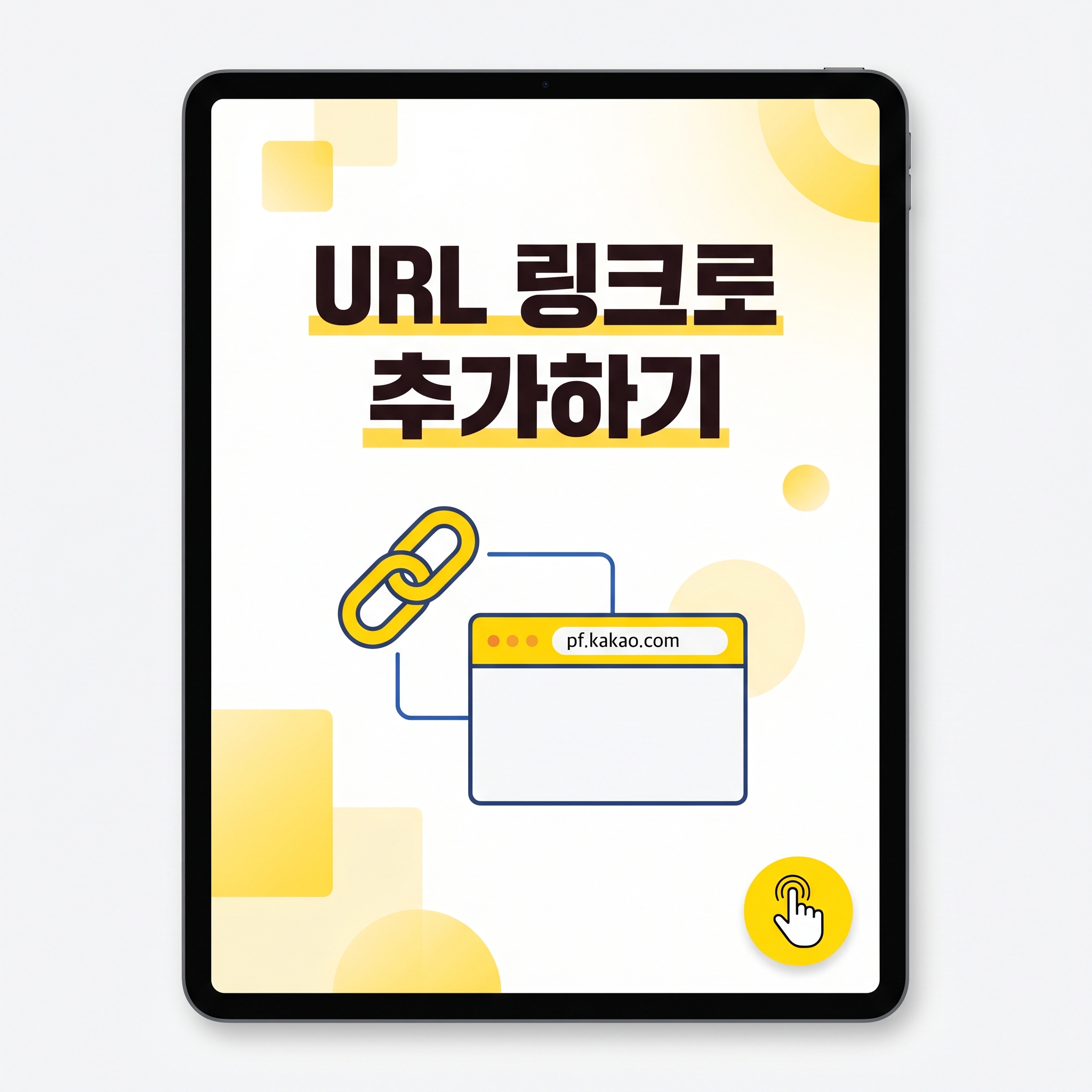
이건 온라인에서 많이 쓰이는 방식이에요. SNS나 웹사이트에서 "카카오톡 채널 추가" 같은 버튼을 누르면 링크가 열리면서 바로 채널 페이지로 이동하는 거예요.
카카오톡 채널 URL은 보통 pf.kakao.com/으로 시작하는데, 이 링크를 클릭하면 모바일에서는 카카오톡 앱이 자동으로 열리면서 해당 채널이 뜨거든요. PC에서 클릭하면 웹 브라우저에서 열리고요.
찾아보니까 URL 뒤에 /friend를 붙이면 채널 추가 팝업이 바로 뜬다고 해요. 그러니까 pf.kakao.com/_채널ID/friend 이런 식으로요. 사업하시는 분들은 이 링크를 홈페이지나 인스타 프로필에 걸어두면 편하겠더라고요.
PC 카카오톡에서 추가하는 방법

컴퓨터로도 채널 추가가 돼요. PC 카카오톡을 열면 왼쪽 메뉴에 말풍선 모양 아이콘들이 있는데, 거기서 돋보기 아이콘이나 사람+ 아이콘을 눌러보면 채널 검색이 가능해요.
검색창에 채널 이름이나 채널 ID를 입력하고 추가하면 되는데, 모바일하고 거의 똑같아요. 다만 PC 버전은 모바일보다 메뉴 위치가 살짝 다를 수 있어서 처음엔 좀 헤맬 수도 있어요.
추가가 안 될 때 확인할 것들
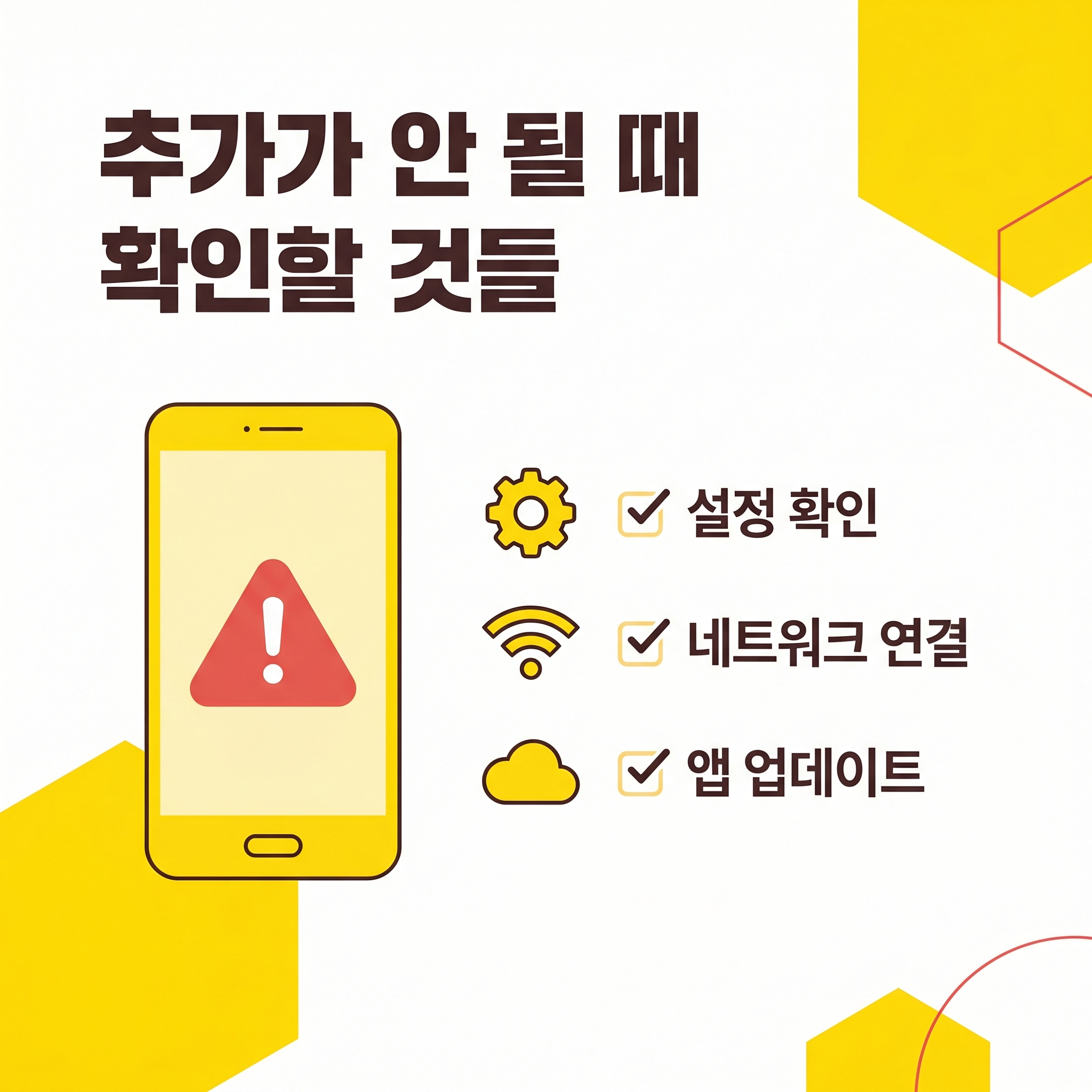
채널 추가가 안 되는 경우가 종종 있는데, 원인은 대부분 간단해요.
먼저 카카오톡 앱이 최신 버전인지 확인해보세요. 오래된 버전이면 채널 관련 기능이 제대로 안 돌아갈 수 있어요. 그다음은 예전에 해당 채널을 차단한 적이 있는지 체크해보는 거예요.
카카오톡 → 더보기 → 설정 → 개인/보안 → 차단관리에서 해당 채널이 차단 목록에 있는지 확인하고, 있으면 해제해주면 돼요.
그래도 안 되면 앱 캐시를 지워보는 것도 방법이에요. 안드로이드는 설정 → 앱 → 카카오톡 → 저장공간 → 캐시 삭제, 아이폰은 앱을 삭제했다가 다시 설치하는 게 가장 깔끔해요.
2️⃣ QR코드 스캔이나 URL 링크 클릭으로도 추가 가능하고, PC에서도 같은 방식으로 돼요.
3️⃣ 추가가 안 되면 앱 업데이트, 차단 목록, 캐시 삭제 순서로 확인해보면 대부분 해결돼요.
사실 채널 추가 자체는 어려운 게 아닌데, 문제는 나도 모르게 추가된 채널들이 쌓이면서 알림이 폭탄처럼 오는 거거든요. 추가하고 나서 알림 설정을 한번 정리해두면 필요한 정보만 받을 수 있어서 훨씬 편해요.
카카오톡 설정 → 알림 → 채널 메시지 알림에서 전체적으로 조절할 수도 있고, 채널별로 따로 설정하는 것도 가능하니까 한번 들어가서 확인해보는 게 좋을 것 같아요.
자주 묻는 질문 (FAQ)
Q1. 플러스친구랑 카카오톡 채널이 다른 건가요?
A. 같은 거예요. 2019년에 이름이 바뀐 건데, 플러스친구로 추가했던 것들이 자동으로 채널 친구로 전환됐어요. 지금은 전부 "채널"이라는 이름으로 운영되고 있어요.
Q2. 채널 추가하면 상대방한테 알림이 가나요?
A. 안 가요. 내가 어떤 채널을 추가했는지 다른 사람한테 노출되지 않으니까 부담 없이 추가해도 돼요.
Q3. 추가한 채널을 삭제하려면 어떻게 해요?
A. 채널 채팅방에 들어가서 우측 상단 더보기(···)를 누르면 차단이나 삭제 버튼이 있어요. 차단하면 메시지도 안 오고 목록에서도 사라져요.
Q4. PC에서도 채널 추가가 되나요?
A. 네, PC 카카오톡에서도 검색으로 추가할 수 있어요. 왼쪽 메뉴에서 검색 기능을 찾으면 모바일이랑 거의 같은 방식으로 추가 가능해요.
이후 카카오톡 업데이트로 메뉴 위치나 기능이 바뀔 수 있으니 최신 정보는 카카오비즈니스 공식 페이지를 확인하세요.
🔒 무단 복제 및 재배포를 금지해요.